 von
Sobald du DMARC einrichtest, bekommst du ab dem nächsten Tag Post. Google, Microsoft, GMX und Co. schicken dir jeden Tag XML-Dateien, gezippt oder gepackt, an die Adresse aus deinem rua=-Eintrag. Darin steht, welche Server in deinem Namen Mails verschickt haben und ob die Prüfung bestanden wurde. Lesen tut das meistens niemand 🙂
Es gibt dafür kommerzielle Dienste, und die sind auch gut. Aber du gibst damit deine Mailflussdaten an einen weiteren Anbieter, und für eine kleine oder mittlere Umgebung reicht oft weniger. Deshalb habe ich ein kleines PowerShell-Skript gebaut: den DmarcReportAnalyzer. Er liest die Reports dort, wo sie ohnehin ankommen, und macht daraus einen HTML-Bericht. Die Daten verlassen deinen Rechner nicht.
Kurz und knapp
- Was es macht: Liest DMARC-Aggregate-Reports (
.xml,.xml.gz,.zip) aus einem Ordner, einem Microsoft-365-Gruppenpostfach oder einem Postfach. Heraus kommen ein HTML-Bericht und eine CSV mit allen Einzeldatensätzen. - Was du brauchst: PowerShell, kein Modul. Für Postfächer meldet sich der Benutzer an, der Zugriff auf das Postfach hat. Bei einer Microsoft-365-Gruppe muss ein Admin einmal zustimmen.
- Die wichtigste Frage: Nicht „wie viel Prozent bestehen DMARC?“, sondern „woran hängt der Pass, an DKIM oder nur an SPF?“
- Policy erhöhen: Erst wenn über mindestens 14 Tage nahezu alles besteht und keine eigene Mail mehr allein über SPF durchkommt.
- Wie oft: Wöchentlich, solange du an der Policy drehst. Sonst monatlich und nach jeder Änderung am Mailfluss.
Kurz zur Erinnerung: SPF, DKIM, DMARC
SPF sagt: Diese Server dürfen für meine Domain senden. Geprüft wird die IP-Adresse des einliefernden Servers.
DKIM ist eine Signatur in der Mail selbst. Der sendende Server signiert die Mail mit einem Schlüssel, der Empfänger prüft sie mit dem öffentlichen Schlüssel aus deinem DNS.
DMARC verlangt, dass mindestens eins von beiden besteht und zur Absenderdomain passt (das heißt Alignment). Mit der Policy legst du fest, was mit dem Rest passiert: p=none beobachtet nur, p=quarantine schickt die Mail in den Junk-Ordner, p=reject weist sie ab.
Was „Alignment“ genau heißt
Dass SPF oder DKIM besteht, reicht DMARC nicht. Die geprüfte Domain muss zu der Adresse passen, die der Empfänger im Postfach sieht, also zur Domain im From:. Sonst könnte jeder Spammer seine eigene Domain sauber mit SPF und DKIM einrichten und trotzdem mit deiner Adresse als Absender schreiben.
- SPF-Alignment: SPF prüft nicht das
From:, sondern die Absenderadresse im Umschlag (Return-Path, auch Envelope-From). Die muss zur Domain imFrom:passen. - DKIM-Alignment: Die Domain in der Signatur (
d=) muss zur Domain imFrom:passen.
Passen heißt standardmäßig „gleiche Hauptdomain“ (relaxed): mail.contoso.com passt zu contoso.com. Mit aspf=s bzw. adkim=s im DMARC-Eintrag verlangst du exakt dieselbe Domain (strict). Für die meisten Umgebungen ist relaxed richtig.
Typische Fälle, in denen etwas besteht, aber nicht aligned ist:
- Ein Newsletter- oder Ticketdienst verschickt mit seiner eigenen Bounce-Adresse. SPF besteht für dessen Domain, nicht für deine.
- Ein Dienst signiert mit seiner eigenen Domain, etwa
d=dienst.example, statt mit deiner. - Exchange Online signiert ohne eigene DKIM-Einrichtung mit der
onmicrosoft.com-Domain. Die Signatur ist gültig, aber nicht aligned.
Genau deshalb zeigt der Bericht „DKIM aligned“ und „SPF aligned“ in eigenen Spalten und nicht bloß „SPF pass“ und „DKIM pass“.
Der Punkt, um den sich dieser Artikel dreht: SPF überlebt keine Weiterleitung, DKIM schon. Leitet ein Empfänger deine Mail weiter, etwa von seinem GMX-Konto an sein Gmail-Konto, dann liefert jetzt der GMX-Server ein. Der steht nicht in deinem SPF-Eintrag. Die DKIM-Signatur reist dagegen mit der Mail mit und bleibt gültig, solange niemand die Mail verändert.
Heißt: Eine Mail, die DMARC nur über SPF besteht, fällt nach einer Weiterleitung durch. Bei p=none merkst du davon nichts. Bei p=reject kann sie abgewiesen werden.
Warum SPF bei einer Weiterleitung bricht
Leitet jemand deine Mail weiter, fällt SPF als Grundlage für DMARC weg, auf einem von zwei Wegen:
- Die Absenderadresse im Umschlag bleibt deine. Jetzt liefert aber zum Beispiel der GMX-Server ein, und dessen IP steht nicht in deinem SPF-Eintrag. SPF schlägt fehl.
- Der Weiterleiter schreibt die Absenderadresse im Umschlag auf seine eigene Domain um (Fachbegriff SRS, das machen viele große Anbieter). Dann besteht SPF zwar, aber für die Domain des Weiterleiters. Die passt nicht zu deiner Adresse im
From:, das Alignment fehlt, und für DMARC zählt dieses Ergebnis nicht.
In beiden Fällen bleibt DMARC nur noch DKIM. Fehlt die Signatur oder ist sie gebrochen, fällt die Mail durch. Eine gültige DKIM-Signatur übersteht die Weiterleitung dagegen.
Und ARC? ARC (Authenticated Received Chain) ist eine Art Beglaubigung unterwegs. Jeder Weiterleiter notiert in eigenen, signierten Kopfzeilen, wie SPF, DKIM und DMARC bei ihm ausgefallen sind. Der Empfänger kann das lesen und eine Mail trotz DMARC-Fehlschlag zustellen, wenn er dem Weiterleiter vertraut und die Mail dort noch bestanden hat. Microsoft und Google werten ARC aus. Wem sie vertrauen, entscheiden aber sie, nicht du als Absender. Deshalb kannst du dich darauf nicht verlassen. Ziel bleibt: Jede eigene Mail besteht DMARC über DKIM.
Aufruf
Das Skript gibt es im Repo exchange-tools, fertig gepackt als ZIP unter Releases.
# Reports liegen schon als Dateien vor (Unterordner werden mitgelesen)
.\Invoke-DmarcReportAnalyzer.ps1 -Path C:\Reports

# Reports gehen an eine Microsoft-365-Gruppe
.\Invoke-DmarcReportAnalyzer.ps1 -GroupMailbox dmarc@contoso.onmicrosoft.com

# Reports gehen an ein (freigegebenes) Postfach, nur die letzten 14 Tage
.\Invoke-DmarcReportAnalyzer.ps1 -Mailbox dmarc-reports@contoso.com -Days 14
Ohne -Days schaut das Skript 30 Tage zurück. Mit -OutputPath legst du fest, wo der Bericht landet; die CSV entsteht daneben. -NoReverseDns spart die PTR-Abfragen, dann kann das Skript die Quellen aber nicht mehr bekannten Diensten zuordnen.
Anmeldung bei Postfächern. Bei -GroupMailbox und -Mailbox meldet sich das Skript per Gerätecode an, mit der App Microsoft Graph Command Line Tools. Du bekommst einen Code, gibst ihn unter microsoft.com/devicelogin ein und meldest dich an. Anmelden muss sich der Benutzer, der Zugriff auf die Gruppe bzw. das Postfach hat. Für ein Postfach braucht das Skript die delegierte Berechtigung Mail.Read.Shared, da reicht die eigene Anmeldung. Für die Gruppe braucht es Group.Read.All, und diese Berechtigung verlangt laut Microsoft eine Administratorzustimmung. Hat im Tenant noch niemand der App Microsoft Graph Command Line Tools zugestimmt, muss das ein Admin einmal tun, etwa bei seiner ersten Anmeldung mit „Im Namen der Organisation zustimmen“. Danach reicht jedem berechtigten Benutzer die eigene Anmeldung.
Ein Graph-Modul brauchst du übrigens nicht. Die Anmeldung läuft direkt über REST, weil Connect-MgGraph in manchen Umgebungen ohne echte Konsole mit „An error occurred when writing to a listener“ abbricht.
Wenn der Gerätecode gesperrt ist. Microsoft empfiehlt, den Device Code Flow per Conditional Access zu sperren, weil er gern für Phishing missbraucht wird. Ist das in deinem Tenant so, scheitert die Anmeldung. Keine Sorge, es gibt zwei Ausweichwege: Mit -Path brauchst du gar keine Anmeldung, die Reports landen dann per Outlook-Regel oder Export in einem Ordner. Oder du holst dir das Token auf deinem gewohnten Weg und übergibst es mit -AccessToken.
Den Bericht lesen
Der Bericht ist eine einzelne HTML-Datei, ohne externe Skripte oder Schriften. Du kannst sie offline öffnen und weitergeben. Oben im Bericht steht aufklappbar „So liest du den Bericht“, das Wichtigste hier:
- Übersicht je Domain: Anteil der Mails mit DMARC-Pass, aktuelle Policy, Zeitraum und wer berichtet hat.
- Empfehlungen: sortiert nach Hoch, Mittel und Info. Jede Empfehlung zu einer Quelle nennt die Tage und springt per Link zur passenden Zeile.
- Tagesverlauf: Menge und Pass-Anteil pro Tag.
- Quellen: je Domain und sendender IP-Adresse, mit Zeitraum, Mengen, DKIM- und SPF-Alignment, dem rohen DKIM-Ergebnis und der Spalte Auffällig. Auffällige Zeilen sind gelb hinterlegt.
Die Spalte „Auffällig“ ist der eigentliche Kern:
| Auffällig | Bedeutung | Was tun |
|---|---|---|
| kein DKIM, nur SPF | Dieser Versandweg signiert nicht mit deiner Domain | DKIM einrichten oder über einen signierenden Dienst senden |
| DKIM gebrochen, nur SPF | Signiert, aber die Mail wurde danach verändert | Das verändernde System (Signatur- oder Disclaimer-Gateway, Scanner, Verteiler) vor das Signieren legen |
| zweite Signatur gebrochen | Eine gültige Signatur ist übrig geblieben | nichts, harmlos |
| Weiterleitung | Ein bekannter Weiterleiter (Google, GMX/WEB.DE) hat die Mail weitergereicht | nichts, das kannst du als Absender nicht beheben |
| DMARC fail | Nicht bestanden | Dienst herausfinden: gewollt → DKIM/SPF einrichten, sonst Missbrauch |
Wann die nächste Policy-Stufe?
Der Bericht empfiehlt den nächsten Schritt erst, wenn zwei Dinge erfüllt sind:
- Über mindestens 14 Tage bestehen mindestens 98 % DMARC (für
none→quarantine) bzw. 99 % (fürquarantine→reject). - Keine Mail hängt mehr allein an SPF.
Beim Schritt auf quarantine schlägt er vor, mit pct=25 anzufangen, also die Policy erst auf ein Viertel der durchgefallenen Mails anzuwenden. Hängen noch Mails nur an SPF, nennt er die Anzahl und den letzten Tag und hält die Empfehlung zurück, bis das geklärt ist.
Praxisbeispiel: alles grün, und trotzdem nicht bereit
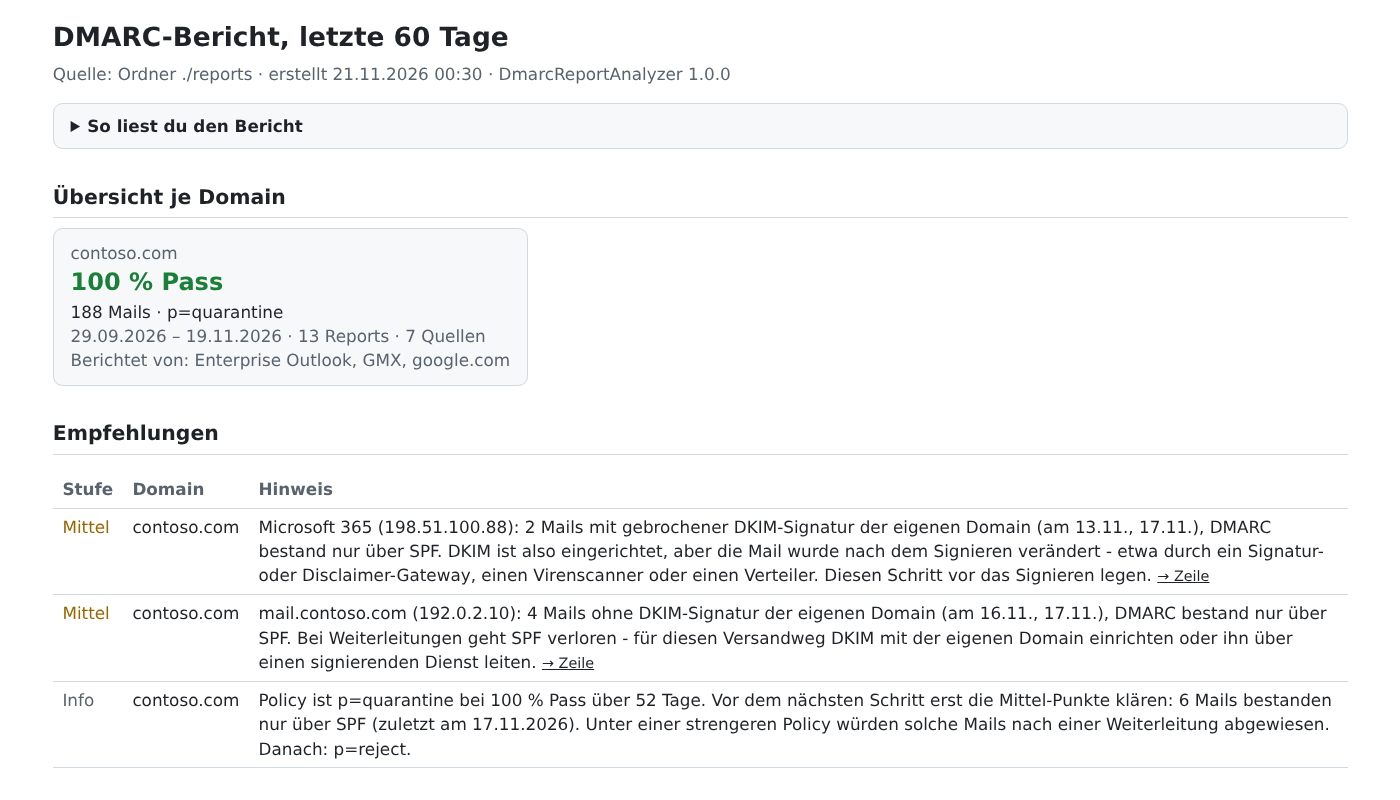
Ich habe das Skript zuerst auf meine eigene Domain losgelassen, hier als contoso.com. 13 Reports aus 60 Tagen, Policy p=quarantine, 100 % DMARC-Pass. Die erste Version des Berichts war entsprechend grün und hätte p=reject empfohlen.
Die Probleme standen nur in der CSV. Mein erster Gedanke beim Durchscrollen war: Da ist was, aber wann, wie und wohin, das sehe ich nicht. Daraus sind die Spalte „Auffällig“, der Zeitraum je Quelle und die zurückgehaltene Empfehlung entstanden. Mit der aktuellen Version sieht dasselbe Datenmaterial so aus:
- Der eigene On-Prem-Server, kein DKIM. Am 16. und 17.11. hat mein Server vor Ort vier Mails direkt ins Internet geschickt (192.0.2.10). Ohne DKIM, bestanden haben sie nur, weil die IP im SPF-Eintrag steht. Das war vor der Umstellung des Send-Connectors auf den Weg über Exchange Online Protection. Danach taucht die IP nicht mehr auf, das Problem ist also gelöst. Ohne Datum je Quelle hätte ich das aber nicht erkannt.
- Microsoft 365, DKIM gebrochen. Vier Mails über Microsoft 365 trugen zwei DKIM-Signaturen meiner Domain, eine gültig, eine gebrochen („pass; fail“), auch noch nach der Umstellung. Das passt zu meinem Aufbau: Ich nutze ein Signatur-Gateway, das die E-Mail-Signatur ins HTML einfügt. Exchange Online signiert die Mail, bevor sie zum Gateway geht. Das Gateway verändert den Inhalt, damit ist diese erste Signatur kaputt. Auf dem Rückweg signiert Exchange Online neu, und die zweite Signatur hält. Ein Rückweg des Gateways hat die alte, kaputte Signatur nicht entfernt (inzwischen behoben ☺️). Harmlos ist das trotzdem, weil eine gültige Signatur übrig bleibt. Die Spalte zeigt es deshalb nur als „zweite Signatur gebrochen“. Spannender sind zwei weitere Mails: Sie hatten nur eine Signatur, die war gebrochen, und durchgekommen sind sie allein über SPF. Woran das lag, weiß ich noch nicht. Genau solche Zeilen sind gelb und landen bei den Empfehlungen als „DKIM gebrochen, nur SPF“.
- Weiterleitungen über GMX und Google. Hier ist SPF gebrochen, DKIM hat überlebt, DMARC hat bestanden. Genau dafür ist DKIM da. Das Skript markiert diese Zeilen als „Weiterleitung“ und meldet sie nur, wenn dabei etwas durchgefallen ist.
Mit p=reject wären die Mails, die nur über SPF bestanden haben, nach einer Weiterleitung durchgefallen und je nach Empfänger abgewiesen worden. Retten kann sie dann höchstens ARC (siehe Kasten oben), und darauf verlassen kannst du dich nicht. Deshalb steht im Bericht jetzt statt „Nächster Schritt: p=reject“ der Hinweis, erst die Mittel-Punkte zu klären.
Sicherheit
DMARC-Reports sind Fremddaten. Jeder kann eine Mail mit einem XML-Anhang an deine RUA-Adresse schicken. Das Skript liest XML deshalb ohne DTD-Verarbeitung (also keine XXE-Angriffe über präparierte Reports) und kodiert alles, was in den Bericht geht, als HTML. Welche Datei überhaupt ein Report ist, entscheidet der Inhalt (die ersten Bytes), nicht Betreff oder Dateiname. Ein Logo in der Mail wird also einfach übersprungen.
Meine Empfehlung
- Reports sammeln: Lass die RUA-Reports an eine Microsoft-365-Gruppe oder ein freigegebenes Postfach gehen, nicht an ein persönliches Postfach. Dann kann das Skript sie direkt lesen.
- Nicht auf den Prozentwert schauen, sondern auf die Spalte „Auffällig“. 100 % Pass bei
p=nonesagt nur, dass gerade nichts auffällt, solange niemand weiterleitet. - Jeden eigenen Versandweg mit DKIM signieren lassen: Exchange Online, den On-Prem-Server oder Relay, Newsletter-Dienst, Ticketsystem, Drucker mit Scan-to-Mail. Was nur über SPF besteht, ist eine Baustelle.
- Policy schrittweise erhöhen:
none→quarantinemitpct=25→quarantine→reject, jeweils erst nach 14 sauberen Tagen. - Rhythmus: Wöchentlich, solange du an der Policy drehst. Danach monatlich und immer, wenn sich am Mailfluss etwas ändert, also an einem Connector, einem Gateway oder einem neuen Versanddienst.
Das Skript ist Open Source und bewusst einfach gehalten. Wenn dir ein Befund fehlt oder ein Dienst nicht erkannt wird, schreib mir gern oder mach ein Issue im Repo auf.