 von
Der Mailflow läuft an Exchange vorbei (Teil 1), Postfächer und Public Folders sind in der Cloud (Teil 2), und die Exchange-Attribute werden in der Cloud verwaltet (Teil 3). Jetzt kommt der eigentliche Rückbau. Er folgt Microsofts Anleitung Decommission the last Exchange Server after transferring SOA to cloud, mit ein paar Anmerkungen aus der Praxis.
Für diejenigen von euch, die EMT benutzen: setup.exe /m:Uninstall entfernt die Exchange-Container und -Gruppen im AD, die die Exchange Management Tools brauchen. Stellt also erst auf die Cloud-Verwaltung um (Teil 3) und macht erst dann hier weiter.
Vorher: alles noch einmal prüfen
Zwischen der Vorbereitung und dem Rückbau vergehen oft Wochen. Microsoft verlangt deshalb ausdrücklich, unmittelbar vorher alles noch einmal zu prüfen:
- Keine Benutzerpostfächer und keine Public-Folder-Inhalte mehr on-prem (Teil 2).
- Alle synchronisierten Postfächer haben
IsExchangeCloudManaged = True(Teil 3). - MX und Autodiscover zeigen intern und extern auf Exchange Online, der SCP ist geleert, Centralized Mail Transport ist aus (Teil 1).
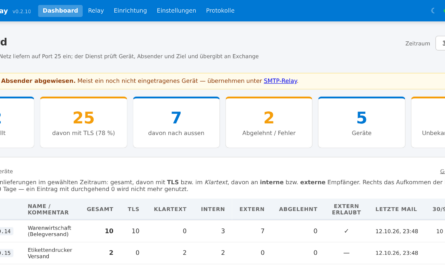
- Kein Gerät und keine Anwendung relayt mehr über Exchange (Teil 1).
Und, nicht von Microsoft, aber aus leidvoller Erfahrung: Vor solchen Eingriffen stelle ich immer sicher, dass es ein aktuelles Backup gibt, in diesem Fall also eines DCs mit System State. Dass du es hier brauchst, ist sehr unwahrscheinlich, und ein Restore wäre alles andere als trivial. Aber besser haben als brauchen.
In jeder Exchange Management Shell zuerst den ganzen Forest sichtbar machen:
Set-ADServerSettings -ViewEntireForest:$true
Nur bei Modern Hybrid: AppId jetzt notieren
Nutzt du den Hybrid Agent („Microsoft Hybrid Agent“ unter Programme und Features), brauchst du am Ende dessen AppId. Microsoft liest sie erst in Schritt 2.8 aus der Organization Relationship aus. Ich notiere sie lieber gleich zu Beginn, bevor irgendetwas entfernt ist:
$epr = Get-OrganizationRelationship ((Get-OnPremisesOrganization).OrganizationRelationship) |
    Select-Object -ExpandProperty TargetSharingEpr
$appId = ([uri]$epr).Host.Split('.')[0]
Write-Host "TargetSharingEpr : $epr"
Write-Host "AppId            : $appId"
$appId muss eine GUID sein, keine URL. Die GUID findet sich notfalls auch im Entra Admin Center bei den Enterprise Apps des Hybrid Agent.
Die System-Postfächer abräumen
In Teil 2 sind die Daten umgezogen. Was jetzt noch in der Datenbank liegt, sind System-Postfächer, leere Public-Folder-Postfächer und Archive, die niemand mehr braucht. Ich räume sie bewusst erst jetzt ab: Alle Moves sind durch, und die Verwaltung der Empfänger ist in der Cloud. Microsoft prüft die System-Postfächer ebenfalls erst unmittelbar vor der Deinstallation.
Hier bleiben die meisten Rückbauten zum ersten Mal hängen. Auf dem letzten Server lässt sich nichts mehr verschieben, Microsoft schreibt dazu: Ist die Datenbank die letzte der Organisation, kannst du die Postfächer nur noch deaktivieren oder entfernen.
Erst ansehen, was da ist:
Get-Mailbox -Archive
Get-Mailbox -PublicFolder
Get-Mailbox -Arbitration
Get-Mailbox -AuditLog
Dann je Typ:
# Archive
Get-Mailbox -Archive | Disable-Mailbox -Archive

# Public-Folder-Postfächer, erst nach der PF-Migration
Get-Mailbox -PublicFolder | Remove-Mailbox -PublicFolder

# Arbitration, inklusive des letzten und desjenigen, das das OAB erzeugt
Get-Mailbox -Arbitration |
    Remove-Mailbox -Arbitration -RemoveArbitrationMailboxWithOABsAllowed -RemoveLastArbitrationMailboxAllowed

# Audit-Log
Get-Mailbox -AuditLog | Remove-Mailbox -AuditLog
Statt Remove-Mailbox geht auch Disable-Mailbox, etwa Disable-Mailbox -Arbitration -DisableArbitrationMailboxWithOABsAllowed -DisableLastArbitrationMailboxAllowed. Microsoft zeigt die Zusatzparameter ausdrücklich nur als Beispiel („might have to provide“). Je nach Stand fragt Exchange also mehr oder weniger nach.
Wenn die Moderation im Weg ist
Beim letzten Arbitration-Postfach kann eine Meldung kommen, die zuerst nach etwas ganz anderem klingt:
Couldn't disable the arbitration mailbox "Microsoft Exchange Approval Assistant" because it is associated with
existing recipients for which membership restriction of approval is required or the moderation feature is enabled.
Please disable the approval feature on those recipients before performing this operation.
Das Postfach heißt nicht umsonst Approval Assistant: Es verwaltet die Freigaben für moderierte Gruppen und für Gruppen, bei denen Beitritt oder Austritt genehmigt werden muss. Solange es solche Empfänger gibt, lässt Exchange es nicht gehen. Dass jede Verteilergruppe in ArbitrationMailbox auf dieses Postfach zeigt, ist dagegen normal und muss nicht angefasst werden.
Die betroffenen Gruppen findet:
Get-DistributionGroup -ResultSize Unlimited | Where-Object {
    $_.ModerationEnabled -or $_.MemberJoinRestriction -eq 'ApprovalRequired' -or $_.MemberDepartRestriction -eq 'ApprovalRequired' } |
    Format-Table Name, ModerationEnabled, MemberJoinRestriction, MemberDepartRestriction -AutoSize
Moderation gibt es auch an anderen Empfängern (Get-DynamicDistributionGroup, Get-RemoteMailbox, Get-MailUser, Get-MailContact, jeweils mit Where-Object ModerationEnabled).
Beim Kunden war es genau eine Gruppe, bei der der Beitritt genehmigt werden musste. Nachdem MemberJoinRestriction von ApprovalRequired auf Closed umgestellt war, ließ sich das letzte Arbitration-Postfach deaktivieren. Wir haben dabei Disable-Mailbox verwendet, nicht Remove-Mailbox.
Genau hier zahlt sich die Reihenfolge aus. Die Gruppen sind seit Teil 3 per Group-SOA in der Cloud verwaltet. Was on-prem an ihnen geändert wird, kommt in Exchange Online nicht mehr an, und Moderation oder Genehmigungspflicht bleiben dort erhalten. Hast du eine Gruppe noch nicht umgestellt, stell sie vorher um. Sonst kommt die Änderung mit dem nächsten Sync in Exchange Online an, und die Gruppe ist dort plötzlich nicht mehr moderiert.
Archive, die in Teil 2 als nicht mehr gebraucht eingestuft wurden, werden mit Disable-Mailbox -Archive deaktiviert. Ein Archiv kann in einer anderen Datenbank liegen als das Hauptpostfach; das Prüfskript unten findet auch diese Fälle.
Gegenprobe: Ist die Datenbank wirklich leer?
Ohne Hilfsmittel geht es so, alle fünf müssen leer sein:
Get-Mailbox
Get-Mailbox -Archive
Get-Mailbox -PublicFolder
Get-Mailbox -Arbitration
Get-Mailbox -AuditLog
Gründlicher ist mein Prüfskript MailboxDatabaseCheck, beim Kunden im Einsatz bewährt. Es findet alle Postfacharten einer Datenbank: Benutzer, Discovery, Archive (auch solche, deren Hauptpostfach woanders liegt), Public Folder, Arbitration, AuditLog, Monitoring und getrennte Postfächer. Kein Hexenwerk, aber spart Zeit. Zu jedem Fund zeigt es, ob er die Deinstallation blockiert, und den passenden Befehl zum Entfernen. Das Skript selbst ändert nichts.
.\Test-MailboxDatabaseEmpty.ps1                      # Auswahl im Dialog, Mehrfachauswahl
.\Test-MailboxDatabaseEmpty.ps1 -Database DB01, DB02 # ohne Dialog
# Exitcode: 0 = leer, 1 = noch etwas drin, 2 = nichts geprüft
Hybrid abbauen, solange Exchange noch läuft
Achtung, wenn du die Blöcke 1:1 kopierst und komplett ausführst, ist das Kind jeweils (meistens) schon im Brunnen. Ich bin ein Fan des zeilenweise Ausführens – am einfachsten mit der PowerShell ISE oder auch mit VSCode. Also erstmal mit get-xyz einen Überblick verschaffen, kurz nachdenken… und erst danach löschen 🙂
2.1 Hybrid-Konfigurationsobjekt entfernen
Damit kann ein späterer Lauf des Hybrid Configuration Wizard die Hybrid-Objekte nicht wieder anlegen:
Remove-HybridConfiguration
2.2 IntraOrganizationConnector entfernen, auf beiden Seiten
On-prem und in Exchange Online jeweils:
Get-IntraOrganizationConnector | Where-Object { $_.Name -like 'HybridIOC -*' } |
    Remove-IntraOrganizationConnector -Confirm:$false

$other = Get-IntraOrganizationConnector
if ($other) {
    Write-Warning "Additional IntraOrganizationConnectors found. Review and delete manually if no longer needed:"
    $other | Format-Table Identity, Enabled, TargetAddressDomains -AutoSize
}
2.3 Hybrid-Connectors in Exchange Online löschen
Nur die vom Wizard angelegten, erkennbar an ConnectorSource = HybridWizard. Eigene Connectors bleiben stehen, etwa der für das neue Relay aus Teil 1.
$inbound  = Get-InboundConnector  | Where-Object { $_.ConnectorSource -eq 'HybridWizard' }
$outbound = Get-OutboundConnector | Where-Object { $_.ConnectorSource -eq 'HybridWizard' }
$inbound  | Format-Table Name, Enabled, ConnectorSource -AutoSize
$outbound | Format-Table Name, Enabled, ConnectorSource -AutoSize
$inbound  | Remove-InboundConnector  -Confirm:$false
$outbound | Remove-OutboundConnector -Confirm:$false
Erst die Tabellen ansehen, dann löschen.
2.4 Organization Relationship entfernen
In Exchange Online:
$orgRel = Get-OrganizationRelationship | Where-Object { $_.Name -like "O365 to On-Premises*" }
$orgRel | Format-Table Name, Enabled, DomainNames -AutoSize
$orgRel | Remove-OrganizationRelationship
2.5 und 2.6 Federation Trust und Federation-Zertifikat
Die gibt es nur, wenn der Wizard Federated Sharing eingerichtet hat. Reine OAuth-Hybride haben keins. On-prem:
$fedTrust = Get-FederationTrust -Identity 'Microsoft Federation Gateway' -ErrorAction SilentlyContinue
if ($fedTrust) { $fedTrust | Remove-FederationTrust -Confirm:$false }

$fedCert = Get-ExchangeCertificate | Where-Object { $_.Subject -eq 'CN=Federation' }
if ($fedCert) { $fedCert | Remove-ExchangeCertificate -Confirm:$false }
2.7 OAuth-Schlüssel des Service Principal zurücksetzen
Der Hybrid nutzt einen Microsoft-eigenen Service Principal für OAuth. Dessen Schlüssel setzt ein Skript zurück, das mit Exchange ausgeliefert wird:
& $env:ExchangeInstallPath\Scripts\ConfigureExchangeHybridApplication.ps1 -ResetFirstPartyServicePrincipalKeyCredentials
2.8 Hybrid Agent entfernen (nur Modern Hybrid)
Auf dem Server mit dem Agent, als Administrator, mit der AppId von oben:
Import-Module "C:\Program Files\Microsoft Hybrid Service\HybridManagement.psm1"
Remove-HybridApplication -AppId $appId -UserPrincipalName admin@contoso.onmicrosoft.com
Die Anmeldung läuft als Device Login mit MFA. Ist das mitgelieferte Modul zu alt, gibt es das aktuelle unter aka.ms/HybridAgentPSM. Danach den Agent über Programme und Features deinstallieren.
Deinstallieren
3.1 Letzte Probe
Alle fünf müssen leer sein:
Get-Mailbox
Get-Mailbox -Archive
Get-Mailbox -PublicFolder
Get-Mailbox -Arbitration
Get-Mailbox -AuditLog
Kommt hier noch etwas, zurück zum Abschnitt „Die System-Postfächer abräumen“.
3.2 Setup
Eingabeaufforderung als Administrator, im Setup-Verzeichnis:
Setup.exe /m:Uninstall /IAcceptExchangeServerLicenseTerms
Oder über Programme und Features. Neuere Setup-Versionen erwarten statt des Lizenzschalters womöglich die Variante /IAcceptExchangeServerLicenseTerms_DiagnosticDataOFF. Setup meldet das, wenn es so ist. Bei meinem jüngsten Kundenfall (Exchange 2016 CU23) lief die Deinstallation mit dieser Variante.
Mit welchem Konto: Die Deinstallation des letzten Servers entfernt die Exchange-Organisation aus der Konfigurationspartition, und die gilt für den ganzen Forest. Beim Kunden scheiterte der erste Lauf ohne Enterprise-Admin-Rechte in Schritt 8 von 14, „Organization Preparation“:
The following error was generated when "$error.Clear();
    uninstall-ExsetDataAtom -AtomName OrgLevelCt -DomainController $RoleDomainController
" was run: "Microsoft.Exchange.Management.Deployment.ExsetdataException:
An error occurred with error code '2147942405' and message 'Access denied.'
Mit einem Konto in Enterprise Admins (und Organization Management) lief es durch. Nach dem Hinzufügen zur Gruppe ab- und wieder anmelden, sonst fehlt die neue Mitgliedschaft im Anmeldeticket.
Nach einem Abbruch: Setup ausdrücklich wieder mit /m:Uninstall starten. Wir hatten zuerst einfach Setup.exe von der ISO aufgerufen. Das versuchte, den halb deinstallierten Server wieder zu installieren, und scheiterte mit:
install-ExsetDataAtom -AtomName OrgLevelCt -DomainController $RoleDomainController -Organization $RoleOrganizationName
... Cannot bind argument to parameter 'DomainController' because it is null.
Mit Setup.exe /m:Uninstall /IAcceptExchangeServerLicenseTerms_DiagnosticDataOFF machte Setup beim abgebrochenen Schritt weiter und lief sauber durch.
Was bleibt im AD, und das ist so gewollt
Entfernt werden: der Organisationscontainer CN=Microsoft Exchange in der Konfigurationspartition, die Exchange-Sicherheitsgruppen (Organization Management, Exchange Trusted Subsystem usw.), die Serverobjekte und die System-Postfächer.
Es bleiben:
- die
msExch*-Schemaerweiterungen. Schemaerweiterungen lassen sich nicht zurücknehmen. - die Exchange-Attribute an den Benutzern:
proxyAddresses,mail,extensionAttribute1–15und so weiter. Die liegen am Benutzerobjekt, nicht in den Exchange-Containern. - der Container
CN=Microsoft Exchange Autodiscovermit dem SCPCN=Microsoft Exchange Online. Er leitet Domänen-Clients für Autodiscover an Exchange Online weiter. Er bleibt stehen, er ist nützlich: Interne Outlooks fragen zuerst das AD und landen so direkt bei Exchange Online. Nur wer ihn loswerden will, muss ihn von Hand löschen.
Zur Kontrolle nach der Deinstallation:
$config = (Get-ADRootDSE).configurationNamingContext
Get-ADObject -SearchBase "CN=Services,$config" -SearchScope OneLevel -Filter "Name -like 'Microsoft Exchange*'" |
    Select-Object Name
# erwartet: nur noch "Microsoft Exchange Autodiscover"

Get-ADObject -SearchBase "CN=Microsoft Exchange Autodiscover,CN=Services,$config" -Filter * `
    -Properties keywords, serviceBindingInformation |
    Select-Object Name, ObjectClass, @{n='Ziel';e={$_.serviceBindingInformation -join '; '}}
# das Ziel muss auf Exchange Online zeigen, nicht auf den alten Server
Beim Kunden sah es nach der Deinstallation genau so aus.
Danach funktioniert weiter: Entra Connect synchronisiert die Identitäten, der Cloud-Sync-Writeback schreibt Exchange-Attribute ins AD (falls eingerichtet, Teil 3), und Empfänger werden in Exchange Online verwaltet.
Aufräumen in Exchange Online
Nach der Deinstallation erst ansehen, was übrig ist:
Get-IntraOrganizationConnector
Get-OrganizationRelationship
Get-InboundConnector  | Where-Object ConnectorSource -eq 'HybridWizard'
Get-OutboundConnector | Where-Object ConnectorSource -eq 'HybridWizard'
Get-OnPremisesOrganization
Get-MigrationEndpoint
Get-AcceptedDomain
- IOC, Relationships, Hybrid-Connectors: Kommt hier noch etwas, die Schritte 2.2 bis 2.4 wiederholen.
- OnPremisesOrganization: der verwaiste Eintrag der lokalen Organisation, weg mit
Remove-OnPremisesOrganization. - MigrationEndpoint: zeigt auf den gelöschten Server, weg mit
Remove-MigrationEndpoint. - Accepted Domain: steht im Hybrid oft auf
InternalRelay. Ohne lokalen Server gehört sie aufAuthoritative:
Set-AcceptedDomain -Identity contoso.com -DomainType Authoritative
Die Accepted Domain stelle ich erst um, wenn kein Connector mehr Post für die Domäne irgendwohin weiterleiten muss. Danach eine Testmail an eine nicht existierende Adresse schicken: Sie muss sofort mit NDR abgewiesen werden.
Was sonst noch an dem Server hing
Das steht in keiner Microsoft-Anleitung, fällt aber oft erst Wochen später auf:
- Firewall und NAT: Freigaben für 25 und 443 auf den alten Server schließen.
- DNS, intern und extern: A-Records wie
mail.,owa.,hybrid.entfernen (siehe Teil 1, geteiltes DNS). - Zertifikate: die Erneuerung für den Exchange-Namen beenden, also ACME-Job oder Kalendereintrag.
- Monitoring, Backup-Jobs, Virenschutz-Ausnahmen für den Server entfernen.
- Die VM nicht sofort löschen: einige Wochen ausgeschaltet aufbewahren, dann aus der Domäne nehmen.
- Dokumentation aktualisieren: Wie werden jetzt Benutzer, Verteiler und Kontakte angelegt? Schreibst du das nicht auf, kommt die Frage bestimmt beim nächsten Onboarding auf.
Entra Connect: die Hybrid-Option nicht vorschnell abschalten
In Entra Connect gibt es die Option „Exchange Hybrid Deployment“. Ob sie nach der Umstellung auf Cloud-Verwaltung noch gebraucht wird, habe ich nicht abschließend klären können. Tendenz: Nein. Aber bis das geklärt ist würde ich es erstmal stehen lassen.
Fazit
Der eigentliche Rückbau ist der kürzeste Teil der Serie. Die Befehle sind von Microsoft gut dokumentiert, und wenn die Teile 1 bis 3 sauber erledigt sind, gibt es wenig Überraschungen. Falls ihr gerade am Ende eines Rückbaus angekommen seid: Glückwunsch! 🙂
Feedback, Fragen und Erfahrungen gerne in die Kommentare.